Kamis, 27 Maret 2014

Cara Membackup Settingan Mikrotik

Cara Backup dan Restore Konfigurasi Router Mikrotik - Konfigurasi Router Mikrotik dapat di-backup dan restore untuk mencegan pekerjaan konfigurasi ulang jika suatu saat router diganti atau rusak. Fitur Backup juga berguna ketika anda melakukan kesalahan konfigurasi dan ingin kembali ke konfigurasi sebelumnya. Konfigurasi yang di-backup ini akan disimpan dalam bentuk file dan dapat di download atau copy ke harddisk PC/laptop anda. 
Untuk melakukan backup konfigurasi, anda dapat melakukannya via command line ataupun winbox, dengan perintah :
[admin@MikroTik] > system backup save
Jika menggunakan winbox, masuk ke menu Files --> klik Backup. Maka akan muncul file baru dengan ekstensi .backup.
Kemudian untuk mengcopy atau download file .backup tersebut ke komputer tinggal drag and drop aja file nya ke Windows Explorer seperti gambar berikut :

Cara Restore Konfigurasi Mikrotik

Untuk mengembalikan konfigurasi yang sudah di-backup sebelumnya masuk ke manu Files. Copy file backup dari komputer ke router mikrotik dengan drag n drop seperti sebelumnya. Pilih file backup yang mau di-restore. klik Restore.
Sekarang konfigurasi router Mikrotik sudah kembali seperti sebelumnya.
Baca selengkapnya » 0 komentar

CARA SETTING NTP


Berikut ini saya sharing Step by Step untuk melakukan konfigurasi Setting Clock pada RouterBoard agar waktu pada Mikrotik kita selalu Uptodate, bukan lagi tahun 1970.
Pertama : Kita atur atau kita aktifkan NTP Server pada Mikrotik PC Router kita ataupun kita dapat mengambil NTP Server yang banyak bertebaran di internet, contohnya : id.pool.ntp.org atau 114.141.48.158 . Ataupun juga anda dapat mengunakan NTP Server Mikrotik saya : 125.164.75.150

Kedua : Selanjutnya kita atur / setting NTP Client pada Mikrotik Router Board kita, lalu arahkan ke IP : 125.164.75.150 seperti pada gambar di bawah ini.

Ketiga : Kita Restart Mikrotik RouterBoard kita…


Okelah kalau begitu sudah sukses konfigurasi kita… Mudah sekali bukan ???
Baca selengkapnya » 0 komentar

Setting Mikrotik untuk 2 jaringan Lan

Dalam Pembelajaran kali ini kita akan membahas belajar tentang bagaimana melakukan setting dasar pada sebuah mikrotik Router untuk menghubungkan 2 buah jaringan. sebelumnya melanjutkan saya sarankan anda untuk memahami dulu dasar-dasar mikrotik dan cara intalasi mikrotik, karena pada pembahasan ini kita hanya melakukan setting pada sebuah PC yang sudah terinstal sistem operasi mikrotik ( saya menyebutnya dengan PC router ).


Mari kita mulai .... mariiiiiiiiiiiiiiiiiiii :
sebelum melakukan setting, sangat baik untuk kita ketahui tentang beberapa direktori penting pada mikrotik

Pertama : Direktori Interface
pada Direktori ini kita akan memberikan nama pada setiap interface, dimana nama dari tiap-tiap interface akan merujuk pada masing-masing jaringan yang terhubung pada interface tersebut

Kedua : Direktori IP Address
dimana kita akan memberikan sebuah IP untuk setiap interface ( ethernet ) yang ada, pastinya akan lebih dari satu buah ethernet ( NIC )

Persiapan :
Untuk memudahkan kita belajar setting mikrotik silahkan anda siapkan beberapa perlengkapan sebagai berikut :
  1. 1 Buah PC Router dilengkapi dengan 2 buah NIC ( ethernet ) yang telah aktif
  2. 2 buah komputer workstation
  3. 2 buah media transmisi jaringan ( kabel twisted pair jenis CrossOver ) lengkap dengan konekto RJ45 pada masing-masing ujungnya
langkah setting  pertama : Mengubah nama setiap interface
  1. Nyalakan PC router dan silahkan log in ke dalam-nya
  2. Pada Direktori Utama ketikkan perintah Interface set 0 name=lan1 tekan ENTER , langkah ini akan mengubah nama ethernet pada posisi 0 dari nama ether1 menjadi lan1 , yang nantinya akan kita hubungkan dengan jaringan lan 1
  3. ketikkan juga perintah interface set 1 name=lan2 tekan ENTER , langkah akan mengubah nama ethernet pada posisi1 dari nama ether2 menjadi lan2, ethernet ini nanti akan terhubung dengan jarngan lan2
  4. ketikkan perintah interface Print atau interface pr, perintah ini untuk melihat hasil dari pemberian nama pada setiap interface yang kita lakukan pada point 2 dan 3
Sangat Penting :
saat kita memasang dua buah NIC pada PC Router, anda dituntut untuk mengetahui NIC mana yang ada pada posisi 0, posisi 1 dan seterusnya, karena meskipun setting yang anda lakukan benar kedua jaringan tidak akan terhubung jika kita salah dalam melakukan koneksi secara fisik, contoh
: jika jaringa lan 1 yang seharusnya terhubung pada ethernet 0 / interface lan1, namun dalam pemasangan kita salah menancapkan, artinya jaringan lan1 kita hubungkan dengan ethernet1 / interface lan2.
untuk menentukan hal ini silahkan cermati paparan saya berikut :
Jika Motherboard pada PC router anda memiliki Onboard NIC, maka NIC onborad tersebut akan berada pada posisi 0 jika tidak maka anda harus memperhatikan slot PCI motherboard yang anda gunakan untk memasang NIC, aturanya, Slot PCI paling atas akan berada pada posisi 0 di bawahnya adalah posisi 1 di bawahnya lagi posisi 2 dan seterusnya

langkah setting kedua : memberikan ip pada setiap interface
  1. pada Direktori Utama ketikkan perintah ip address add address=192.0.0.1/24 interface=lan1 tekan ENTER, untuk memberikan ip pada ethernet lan1
  2. kemudian ketikkan perintah ip address add address=10.0.0.1/8 interface=lan2 tekan ENTER, langkah memberikan ip pada ethernet lan2
  3. selanjutnya ketikkan perintah ip address print atau ip address pr, untuk melihat hasil konfigurasi pemberian ip pada masing-masing ethernet ( NIC ).
  4. sekarang nyalakan PC workstation anda, untuk PC workstation pertama silahkan lakukan konfigurasi ip dengan ketentuan sebagai berikut : ip = 192.0.0.2 , subnetmask = 255.255.255.0 , gateway = 192.0.0.1, hubungkan PC workstation pertama dengan PC router, terhubung pada ethernet lan1
  5. berikutnya nyalakan PC workstation yang kedua, silahkan lakukan konfigurasi ip dengan ketentuan sebagai berikut, ip = 10.0.0.2 , subnetmask = 255.0.0.0 , gateway = 10.0.0.1
Langkah Pengetesan Hasil konfigurasi :
  1. Buka jendela Command Prompt pada setiap PC workstation anda
  2. pada jendela Command Prompt PC workstation pertama silahkan ketikkan perintah ping 10.0.0.2 -t
  3. pada jendela Command Prompt PC workstation kedua silahkan ketikan perintah ping 192.0.0.2 -t
  4. jika anda mendapati hasil ping = replay bla bla bla bla , artinya anda sudah bisa menghubungkan 2 buah jaringan melalui PC router
  5. selanjutnya silahkan anda coba untuk menghubungkan antara PC workstation 1 dan 2 secara langsung ( catatan : biarkan proses pada jendela Command Prompt masing-masing PC berjalan )
  6. lihat yang terjadi, kedua PC tersebut tidak akan terkoneksi karena di anggap sebagai jaringan yang berbeda
  7. jika pada point 2 dan 3 anda mendapati ada salah satu PC yang request time out, coba anda matikan firewall pada masing-masing PC workstation
Pembelajaran ini adalah dasar, dimana kita hanya menghubungkan 2 buah PC Workstation yang dianggap berada pada jaringan yang berbeda, jika terdapat banyak komputer pada masing-masing jaringan anda cukup mengganti kabel dengan jenis Straight dan menggunkan HUB sebagai konsentrator pada tiap-tiap jaringan

selanjutnya kita akan belajar memberikan setting DHCP pada setiap ethernet PC router, sehingga kita tidak perlu melakukan setting konfigurasi pada setiap PC workstation yang terhubung, serta akan kita kembangkan pembelajaran ini pada tahap koneksi internet dan pembagian Bandwith untuk tiap-tiap jaringan yang terhubung. nantikan pembelajaran selanjutnya
Baca selengkapnya » 0 komentar

Cara Mengganti Password Di Mikrotik

1. Masuk ke Winbox dulu ya…
image2. UBAH PASSWORD

System → password → password lama (default = kosong)→ masukkan password baru→ ok→System reboot
image
Old Password dikosongi karena defaultnya kan kosong, trus jangan lupa masukkan password baru
image
3. Login Winbox dengan password baru
setelah itu temen2 bisa dech login pakai passwordnya yang baru.
image
Baca selengkapnya » 0 komentar

Memberi Identitas/Nama RouterMikrotik

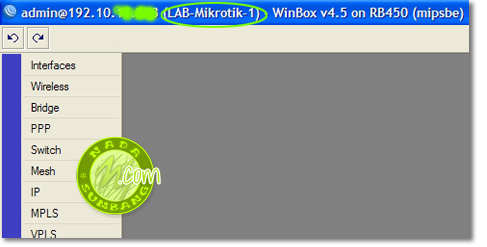
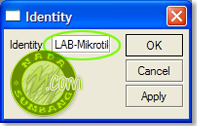
Untuk memudahkan mengenali router mana yang sedang kita konfigure, sebaiknya kita memberikan identitas atau router name berdasarkan fungsi ataupun lokasi router tersebut. Hal ini sangat penting jika kita mempunyai router mikrotik yang sering kita konfigure bila jumlahnya lebih dari satu.

Misalnya kita punya 3 router mikrotik dalam satu jaringan, dan lokasinya berbeda-beda, jika kita melakukan remote ke router mikrotik os, pastinya kita akan sulit mengenali jika semua router mempunyai nama yang sama, apalagi kita remote menggunakan winbox (walapun MAC address dan IP yang di tanam di dalam router mikrotik berbeda-beda akan tetapi ).
Untuk memudahkan dalam mengelola router tersebut, maka sebaiknya kita memberikan nama router yang berbeda. Caranya, bisa melalui winbox klik System -> Identity kemudian rubah nama nya sesuai keinginan anda. (defaultnya mikrotik)
identity
Baca selengkapnya » 0 komentar

Cara Instal Microtik 5.20


Cara Install Mikrotik 5.20 Full Version


Langkah pertama anda sudah harus mempunyai cd Mikrotik 5.20 nya terlebih dahulu jika tidak ada ini link downloadnya
Selanjutnya jika cd Mikrotik sudah ditangan anda tinggal memasukan cd installer tersebut kedalam cd-rom komputer anda dan lakukan first ke cd-rom
Setelah itu maka tampilan boot nya seperti ini
Selanjutnya anda hanya cukup menekan tombol a untuk memilih semua paket
Selanjutnya ketik y dan y lagi* (y pertama adalah apakah anda ingin menjaga konfigurasi lama anda jika iya ketik y dan sebaliknya ketik n jika ingin mengkonfigurasi dari awal)* (y yang kedua adalah untuk mempartisi hardisk anda


5. Setelah selesai akan muncul tampilan seperti ini dan tekan enter jangan lupa mengeluarkan cd Mikrotik dari CD-Rom setelah menekan enter.


6. Setelah selesai merestart tampilanya akan seperti ini jika anda ingin melakukan check-disk ketik y jika tidak ketik n saja
.
Ini merupakan tampilan login Router Mikrotik anda
Username defaultnya = admin
Password defaultnya =
“password defaultnya cukup menekan enter saja alias tidak ada passwordnya”


9. Ini merupakan tampilan setelah login Ada peringatan bahwa router ini hanya berlaku selam 24 jam


10. Ini merupakan langkah untuk mengcrack nya colokan kabel jaringan dari komputer mikrotik ke komputer milik anda sendiri disini saya menggunakan XP lalu download winbox dan jalankan klik (.....) maka akan muncul alamat router anda klik mac address


11. Username defaultnya = admin
Password defaultnya =
“password defaultnya cukup menekan enter saja alias tidak ada passwordnya”


12. Lalu pilih system - license


13. Dan klik import key


14. Jangan lupa masukan cd mikrotik ke komputer anda karena di dalam cd itu terdapat key dari router anda lalu klik ok


15. Selanjutnya ada peringatan reboot klik yes selesai sudah penginstalan mikrotik 5.20 dan sudah full versi selamat mencoba


Baca selengkapnya » 0 komentar

Kamis, 09 Januari 2014

Dasar Kompetensi Keahlian (DKK)


Posisi Duduk yang Benar Saat Menggunakan Komputer


Pada postingan kali ini Saya akan memberitahu sedikit tentang posisi ataupun sikap duduk yang baik saat menggunakan Komputer.
Posisi Duduk yang Baik
1. Posisi paha sebaiknya horizontal sejajar dengan lantai tempat
   Kamu bekerja.
2. Telapak kaki menapak ke lantai
3. Bantalan pada kursi sebaiknya da[at menopang punggung Kamu  
   yang bawah, sehingga punggung dapat tetap tegak.
4. Jangan menggunakan posisi duduk yang sama saat Kamu bekerja
   terlalu lama, ubahlah sesekali.
5. Jangan membungkuk, rileks dan nikmati.
Posisi Monitor yang Tepat
 1.  Usahakan tidak ada penghalang antara mata dengan monitor
     yang dapat  menyebabkan monitor tidak dapat dilihat dengan
     baik.
2.  Atur kecerahan dan ketajaman gambar sesuai dengan kebutuhan
    mata Kamu.
3. Posisi monitor jangan sampai memantulkan cahaya yang dapat
   menggangau konsentrasi Kamu saat berada di depan layar
4. Atur posisi monitor sejajar atau sedikit dibawah mata.
Posisi Meja Komputer
1. Taruhlah keyboard dan mose dengan posisi yang dapat membuat 
   lengan Kamu rileks
2. Usahakan posisi meja dengan siku membentuk sudut 90 derajat
 
3. Pada saat mengetik usahakan posisi lengan Kamu pada posisi
   yang tepat dan dapat menjangkau mose
 
 
Di zaman modern ini, hampir setiap orang telah menggunakan computer / laptop untuk membantu pekerjaannya terutama di wilayah perkotaan, namun sebagian besar dari mereka tidak menyadari apa dampak computer / laptop tersebut terhadap kesehatannya. Yang sering mempengaruhi kesehatan pengguna saat menggunakan computer / laptop tersebut yaitu posisi-posisi duduk, hal ini lah yang sangat sering diabaikan.
Berikut ini gambar posisi duduk saat menggunakan computer / laptop yang salah dan sangat sering dilakukan banyak orang :
1. Posisi-posisi duduk yang sering dilakukan laki-laki.
 
clip_image004

2. Posisi-posisi duduk yang sering dilakukan perempuan.
 
clip_image006

Posisi-posisi duduk yang tidak benar dapat mengakibatkan gejala-gejala penyakit sebagai berikut:
1. Kesehatan Mata.
Resiko kesehatan terbesar yang akan diderita oleh orang-orang yang kerap berinteraksi dengan komputer biasanya adalah organ mata. Mata akan terasa pedih dan letih akibat terlalu lama menatap layar komputer. Jika hal ini terjadi, tinggalkanlah layar komputer Anda sejenak. Pergilah ke luar dan carilah suasana hijau yang dapat menyegarkan mata dan penglihatan Anda.
2. Kesehatan Otot-Otot Tubuh.
Posisi duduk yang tidak berganti-ganti saat menghadap layar komputer biasanya menjadi hal yang akan sering dialami para pekerja yang kerap berinteraksi dengan komputer dalam kurun waktu yang lama. Pertama yang bisa Anda lakukan adalah memperbaiki posisi duduk Anda agar berada pada posisi yang nyaman dan tidak miring. Jika rasa sakit itu terjadi berhentilah lalu beranjak tinggalkan meja komputer Anda. Pergilah ke luar ruangan lalu bersenamlah secara ringan. Rileks kan otot-otot tubuh Anda.
3. Gangguan Saraf Pada Jari.
Apakah Anda pernah merasa kesulitan menggerakkan jari-jemari Anda setelah Anda mengetik beberapa naskah? Kalau ya, tahukah Anda apa penyebabnya? Hal ini karena benjolan di sendi jari Anda. Fleksibiltas tendon jari melonggar, akibatnya ada kecenderungan bahwa jari-jari Anda seperti "terkunci" dan terbuka kembali dengan bunyi suara "krek".
4. Postur Tubuh Membungkuk.
Dapatkah Anda duduk lurus selama delapan jam dalam sehari? Hal ini sangat sulit. Kecenderungan tubuh akan membungkuk atau menetapkan ke posisi yang lebih nyaman. Hasilnya adalah gangguan pada postur tubuh yang memburuk.
5. Impotensi.
Jangan terkejut! Impotensi adalah bahaya pekerjaan yang umum pada dewasa ini. Jika Anda menjaga laptop secara langsung di pangkuan, maka Anda telah membunuh cukup sperma. Maka dari itu, selalu gunakan papan atau baki untuk melindungi organ reproduksi Anda dari kerusakan atau ini bisa menjadi penyebab impotensi setelah digunakan berkelanjutan.
 
Lalu bagaimanakah posisi duduk yang benar ?
1. Posisi saat menggunakan laptop.
clip_image008

Salah :
  • Menggunakan tempat duduk yang terlalu rendah dan meletakkannya terlalu jauh dari meja, shingga membuat badan membungkuk untuk menatap monitor dan membuat punggung dan leher terasa sakit, selain itu jarak tempat duduk dan meja juga mengakibatkan kelelahan pada tangan dan kaki.
  • Membiarkan jendela terbuka, sehingga sinar matahari masuk dan mengganggu pandangan mata ke monitor.
Benar :
  • Mengganti tempat duduk yang lebih tinggi dan meletakkannya lebih dekat dengan meja.
  • Atur tinggi monitor sejajar dengan mata atau lebih rendah sedikit, jarak antara monitor dengan mata sekitar 45 – 70 cm, sehingga membuat badan agar tetap tegak.
  • Atur posisi tangan agar membentuk sudut 90° pada siku. 
  • Atur posisi kaki agar membentuk sudut 90° pada lutut, jika tempat duduk terlalu tinggi maka gunakan suatu benda sebagai pijakan.

2. Posisi saat menggunakan computer.
clip_image010

Tahukan anda bagaimana cara mengetik yang benar ?
Cara mengetik yang salah dapat mengakibatkan penyakit “carpal tunnel syndrome”. Carpal tunnel syndrome merupakan penyakit pada pergelangan tangan karena penggunaan secara berulang.
Gejala carpal tunnel syndrome yaitu perasaan kaku pada jempol, jari telunjuk, jari tengah dan jari manis, hal ini sering terjadi dimalam hari.
Berikut ini adalah gambar pembedahan pergelangan tangan yang mengalami gejala carpal tunnel syndrome :
clip_image012
 
Berikut ini adalah cara mengtik yang benar :
 
clip_image014
 
1. Menggunakan keyboard.
  • Saat menggunakan keyboard usahakan posisi tangan dan jari-jari lurus kedepan.
2. Menggunakan Mouse.
  • Saat menggunakan mouse usahakan letak mouse tidak terlalu jauh dari jangkauan tangan, sehingga membentuk sudut 90° pada siku.
  • Usahakan pergelaknga tangan tetap lurus kedepan, tidak membelok kekanan atau kekiri.
3. Posisi Duduk.
  • Atur agar posisi duduk tetap tegak.
  • Atur jarak pandang antara mata dengan monitor kira-kira sejauh 45-70 cm.

Sekian…
Baca selengkapnya » 0 komentar

Copyright © Aziz X TKJ 2010

Template By Nano Yulianto